
Chào anh em,
Ba bài đầu đã trả lời câu hỏi "vì sao" và "dùng vào việc gì". Từ bài này chúng ta bắt tay vào làm. Mục tiêu của bài rất cụ thể: cuối bài, máy của anh em có đủ hai thứ để bắt đầu dựng ứng dụng đầu tiên ở các bài tiếp theo.
Hiểu đúng trước khi cài: AppGini cần hai môi trường khác nhau
Đây là điểm người mới hay nhầm nhất. AppGini không phải là một ứng dụng web, mà là công cụ chạy trên máy tính để bàn, dùng để sinh ra ứng dụng web. Vì vậy anh em cần hai thứ tách biệt:
- Môi trường thiết kế: chính phần mềm AppGini, chạy trên Windows. Ở đây anh em thiết kế bảng, trường, phân quyền, rồi bấm nút sinh mã.
- Môi trường chạy: nơi mã PHP được sinh ra thực sự hoạt động. Gồm ba thành phần: máy chủ web (web server, phần mềm nhận yêu cầu từ trình duyệt), PHP (ngôn ngữ lập trình phía máy chủ) và MySQL hoặc MariaDB (hệ quản trị cơ sở dữ liệu).
Khi đưa vào sử dụng thật, môi trường chạy sẽ là một máy chủ riêng. Nhưng trong giai đoạn học và thử nghiệm, anh em nên dựng cả hai trên cùng một máy cá nhân: sửa thiết kế, sinh mã, mở trình duyệt xem ngay kết quả, không phải chờ tải lên đâu cả.
Phần 1: Cài đặt AppGini
Yêu cầu hệ thống
Theo tài liệu chính thức, AppGini chạy trên Windows 7 đến Windows 11, cả bản 32 bit và 64 bit, và chạy được trên các bản Windows Server.
Anh em dùng macOS hoặc Linux thì có hai cách: chạy Windows trong máy ảo, hoặc dùng lớp tương thích như Wine hay CrossOver (phần mềm cho phép chạy ứng dụng Windows trên hệ điều hành khác). Kinh nghiệm của mình là máy ảo ổn định hơn, ít gặp lỗi giao diện hơn.
Các bước cài
B0: Tải bộ cài từ trang chủ bigprof.com. Có bản dùng thử và bản trả phí, cách cài giống nhau.
Link: https://bigprof.com/appgini/
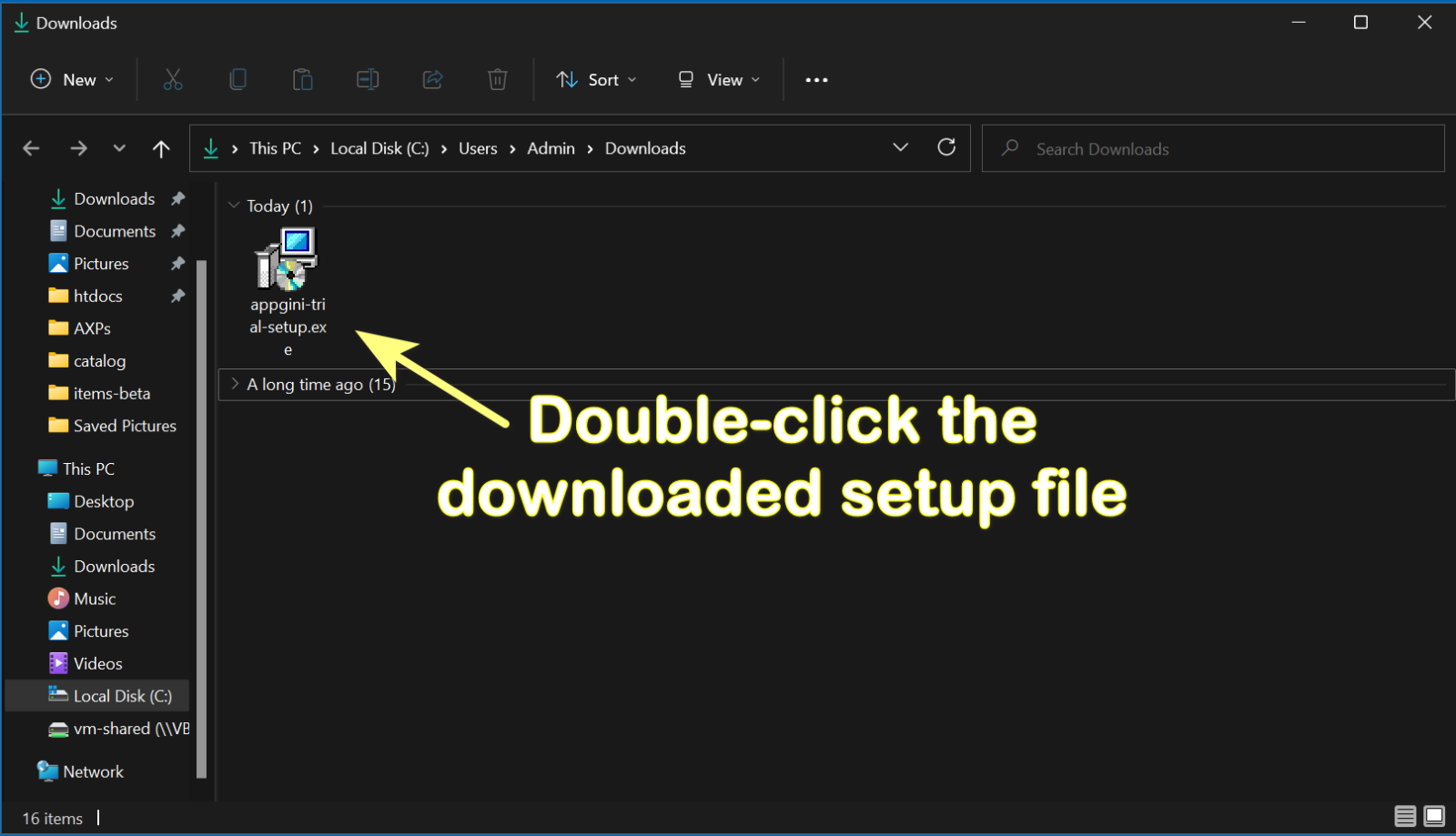
B1: Bấm đúp vào file cài đặt.
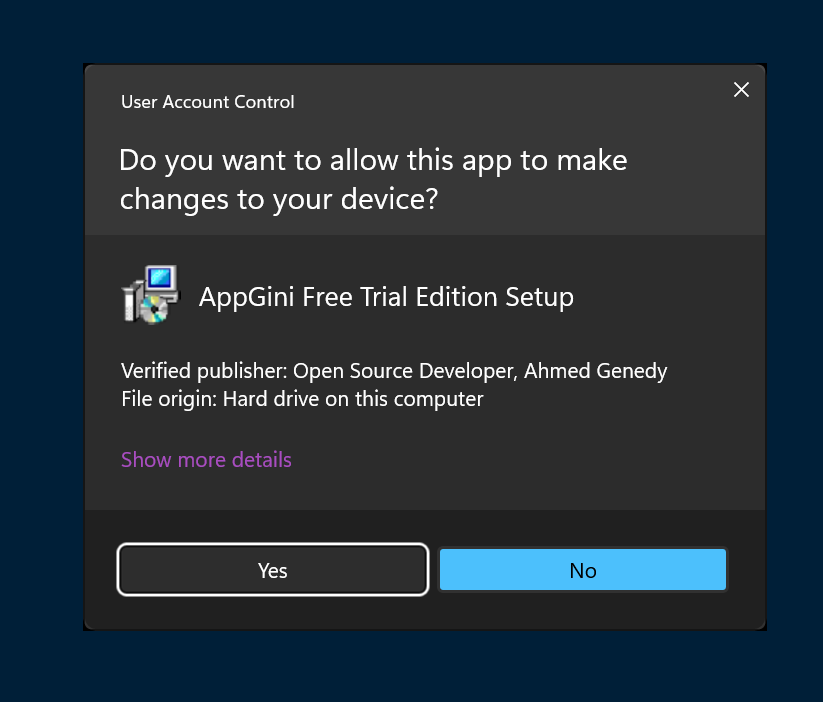
B2: Khi Windows hiện hộp thoại UAC (User Account Control, kiểm soát tài khoản người dùng) hỏi quyền, chọn Yes.
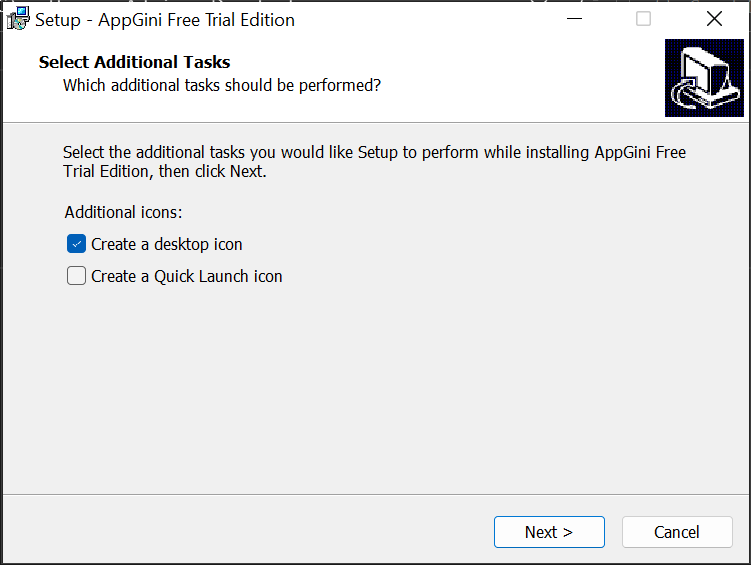
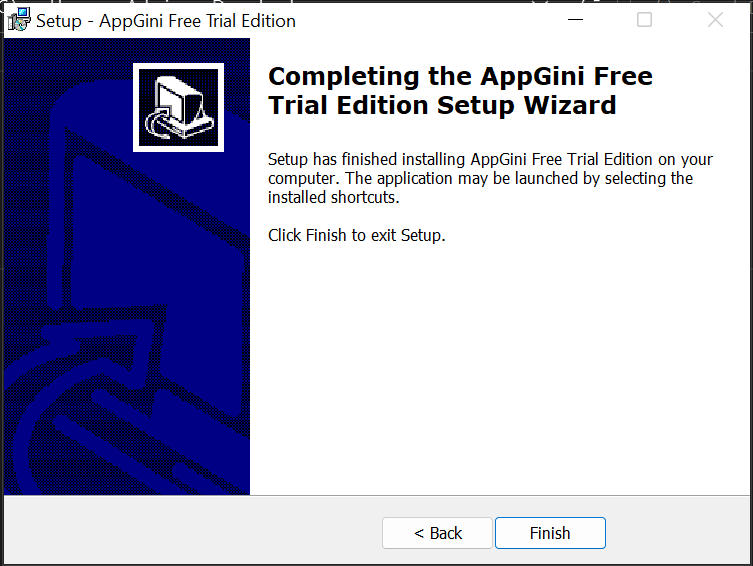
B3: Bấm Next và làm theo trình hướng dẫn. Quá trình cài chỉ mất vài giây.
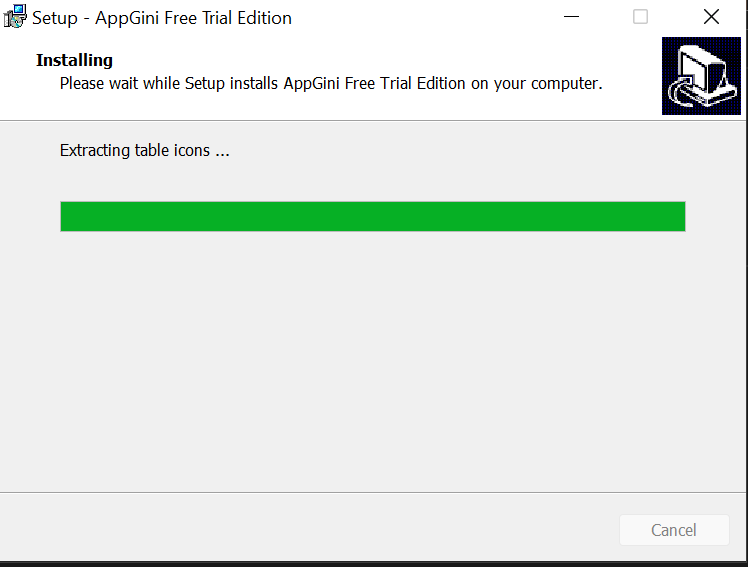
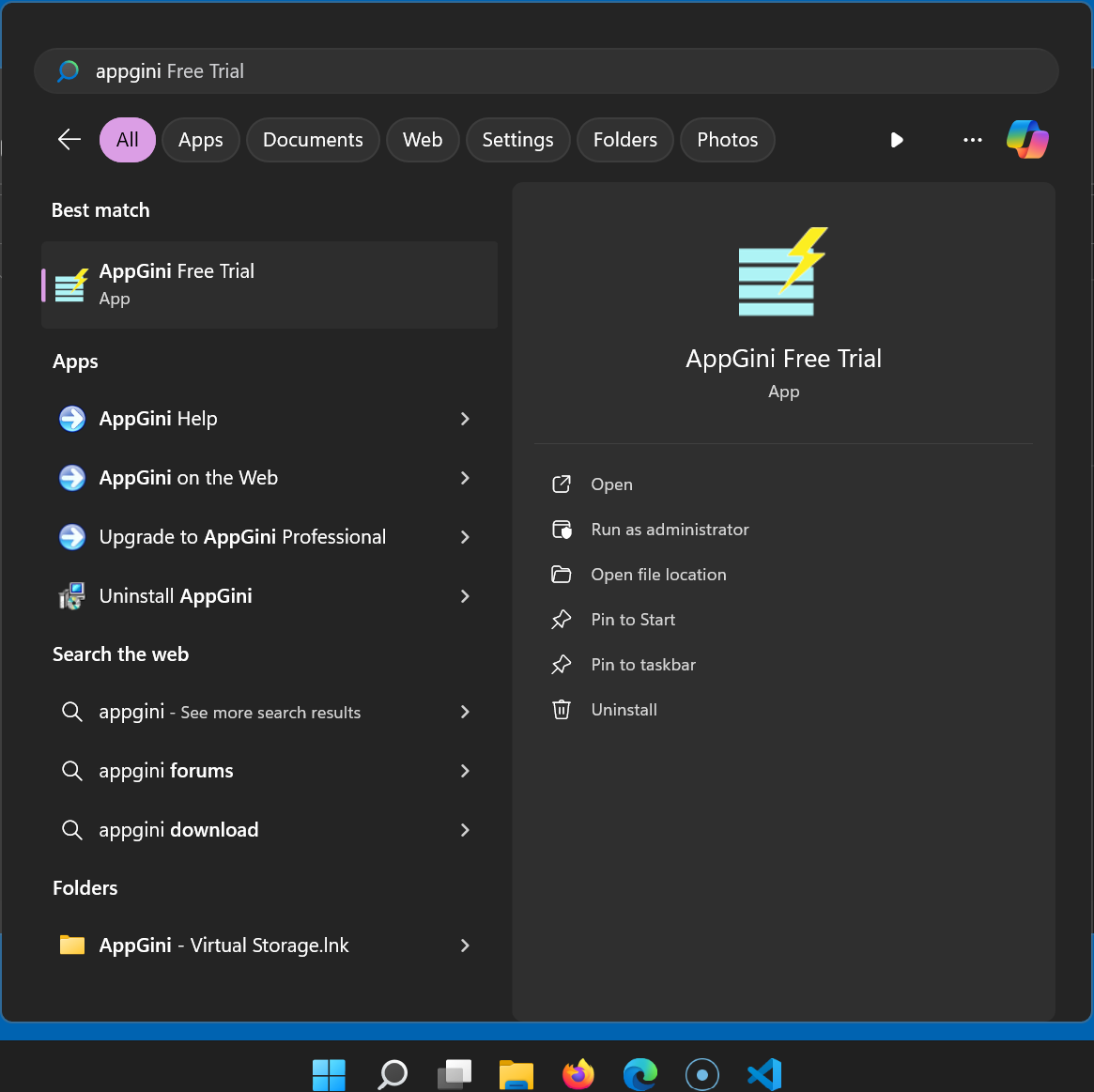
B4: Bấm Finish. Mở AppGini từ biểu tượng ngoài màn hình hoặc gõ "AppGini" vào ô tìm kiếm của menu Start.
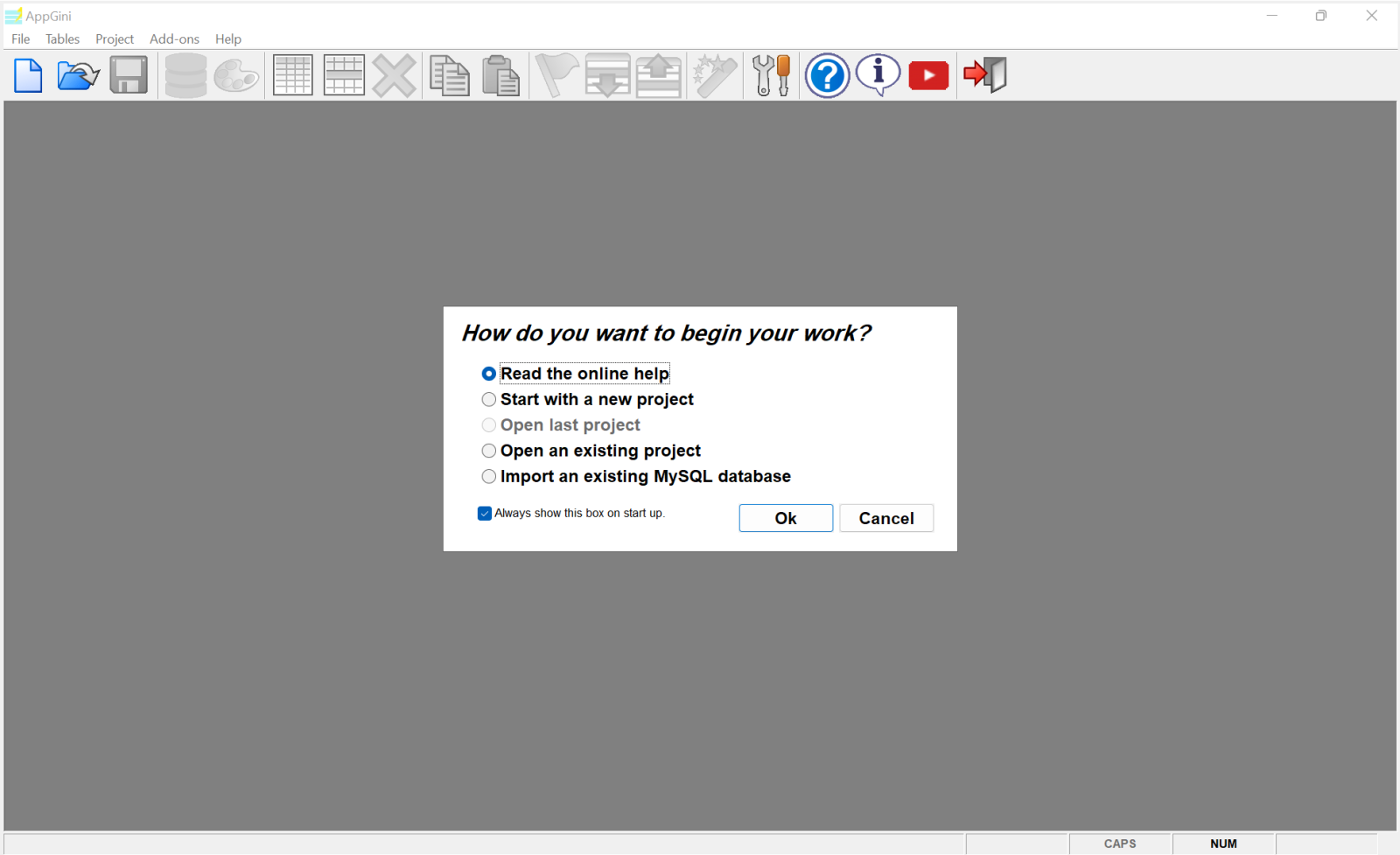
Lần đầu mở, AppGini hỏi anh em muốn bắt đầu thế nào: tạo dự án mới, mở dự án có sẵn hoặc các lựa chọn khác. Tạm thời anh em có thể đóng hộp thoại này, bài sau mình sẽ đi vào dự án.
Nâng cấp lên phiên bản mới
Đóng AppGini, rồi cài bản mới đè lên bản cũ theo đúng các bước trên. Các dự án và thiết lập cũ được giữ nguyên.
Lưu ý quan trọng: việc nâng cấp này chỉ là nâng cấp công cụ AppGini. Còn nâng cấp các ứng dụng đã sinh ra và đã tùy biến là chuyện khác hẳn, mình sẽ dành một bài riêng ở cuối chuỗi.
Gỡ cài đặt
Vào Add or remove programs (Thêm hoặc gỡ bỏ chương trình) của Windows, tìm AppGini, chọn Uninstall. Sau khi gỡ, có thể xóa thư mục cài đặt để dọn sạch file còn sót.
Phần 2: Dựng môi trường chạy thử bằng XAMPP
Cài riêng lẻ máy chủ web, PHP và MySQL rồi cấu hình cho chúng nói chuyện được với nhau khá mất công. Chính tài liệu AppGini cũng khuyến nghị dùng XAMPP: một bộ cài miễn phí, mã nguồn mở, gói sẵn Apache (máy chủ web), MariaDB (hệ quản trị cơ sở dữ liệu tương thích MySQL), PHP và phpMyAdmin (công cụ quản lý cơ sở dữ liệu qua trình duyệt).
Anh em nào quen dùng WAMP hay Laragon thì vẫn dùng được, nguyên lý giống nhau.
Các bước cài XAMPP
- Tải XAMPP cho Windows từ trang apachefriends.org.
- Khi cài, nên để thư mục mặc định là C:\xampp. Tránh cài vào C:\Program Files, vì thư mục này bị Windows hạn chế quyền ghi, dễ gây lỗi khó hiểu về sau.
- Ở bước chọn thành phần, chỉ cần Apache, MySQL, PHP và phpMyAdmin. Các thành phần khác có thể bỏ.
- Mở XAMPP Control Panel, bấm Start ở hai dòng Apache và MySQL. Khi cả hai chuyển sang màu xanh là đã chạy.
Kiểm tra
- Mở trình duyệt, vào địa chỉ http://localhost. Thấy trang chào mừng của XAMPP nghĩa là máy chủ web đã chạy.
- Vào http://localhost/phpmyadmin. Thấy giao diện quản lý cơ sở dữ liệu nghĩa là MariaDB đã chạy.
Lỗi hay gặp: Apache không khởi động được
Nguyên nhân phổ biến nhất là cổng 80 (hoặc 443) đã bị chương trình khác chiếm, thường là IIS (Internet Information Services, máy chủ web có sẵn của Windows), Skype bản cũ hoặc một phần mềm ảo hóa. Cách xử lý:
- Bấm nút Netstat trong XAMPP Control Panel để xem chương trình nào đang giữ cổng 80.
- Tắt chương trình đó, hoặc đổi cổng của Apache sang 8080 trong file cấu hình httpd.conf (nút Config ở dòng Apache). Khi đó địa chỉ truy cập sẽ là http://localhost:8080.
Phần 3: Hiểu cách hai môi trường gặp nhau
Với XAMPP, mọi thư mục nằm trong C:\xampp\htdocs đều truy cập được qua trình duyệt. Ví dụ thư mục C:\xampp\htdocs\quanlythietbi sẽ mở được bằng địa chỉ http://localhost/quanlythietbi.
Vì vậy quy trình làm việc hằng ngày của anh em sẽ là:
- Thiết kế trong AppGini.
- Sinh mã, chọn thư mục đích nằm trong htdocs.
- Mở trình duyệt xem kết quả.
- Quay lại AppGini chỉnh sửa, sinh mã lại, tải lại trang.
Vòng lặp này chỉ mất vài giây, và đó chính là lý do nên có môi trường chạy thử ngay trên máy.
Anh em có thể chuẩn bị trước một việc: vào phpMyAdmin, tạo sẵn một cơ sở dữ liệu trống tên quanlythietbi, chọn bảng mã utf8mb4_unicode_ci để lưu tiếng Việt có dấu không bị lỗi. Đây là cơ sở dữ liệu cho ví dụ xuyên suốt của cả chuỗi bài: hệ thống quản lý thiết bị và phiếu sửa chữa.
Một lưu ý về bảo mật
XAMPP được thiết kế cho môi trường thử nghiệm. Cấu hình mặc định ưu tiên sự tiện lợi: tài khoản quản trị cơ sở dữ liệu root không có mật khẩu, nhiều công cụ quản trị mở sẵn. Anh em không dùng XAMPP để chạy ứng dụng thật có dữ liệu thật, và không mở máy đang chạy XAMPP ra ngoài internet. Cách đưa ứng dụng lên máy chủ thật một cách an toàn sẽ có bài riêng ở giai đoạn 2.
Bài tiếp theo
Bài 5 sẽ đi vào khái niệm dự án AppGini: file .axp chứa gì, vì sao nên coi nó là "bản thiết kế" quan trọng hơn cả mã nguồn sinh ra, và cách quản lý phiên bản cho nó.
Anh em cài đặt gặp lỗi gì, cứ đăng ở chủ đề này kèm phiên bản Windows, phiên bản XAMPP và ảnh chụp XAMPP Control Panel, mọi người sẽ cùng hỗ trợ.
Ban quản trị Diễn đàn AppGini Việt Nam